用 Next.js 制作作品集网站 | 一键部署

1. 部署你的网站
在上一篇文章中,我们了解了网站由什么组成,以及 Web 是如何工作的。接下来,我们就动手试试。
这一篇的目标很简单:把你的作品集网站发布到网上,让你能在浏览器中打开它,也能把网址分享给别人。
我们会使用 portfolio-template,一个现成的 Next.js 网站模板,里面已经有了首页、关于页面和示例项目。页面布局和代码都已准备好,跟着这一篇操作,你不需要自己写代码。
发布网站要用到 Vercel,这是一个网站托管平台。把网站发布到互联网上的过程,叫作部署(deployment)。Vercel 会读取模板的代码,完成运行前的准备,让其他人也能通过互联网访问你的网站。
为什么不使用 Codex Sites?
Codex Sites 等工具把建站和托管放在一起,确实能让网站更方便地上线。
不过,这个系列也希望帮助你搭建一个不依赖某个特定平台或工具的网站。我们希望你知道网站文件在哪里、怎么修改、怎么发布。以后需求变了,你也能自由选择其他工具。
这个模板是一个 Next.js 项目,代码、内容和图片都可以保存在你自己的电脑上。我们会把一份副本存到 GitHub,再用 Vercel 完成第一次部署。以后,你可以换一个代码编辑器,选择用不用 AI 助手,也可以把项目迁移到其他支持 Next.js 的托管平台。迁移时可能需要重新配置一些东西,但网站所需的文件始终在你手里。
我们从 Vercel 开始,但这不意味着你以后必须一直用它。GitHub 和 Codex Sites 等工具也是如此:即使换了工具,你也应该能继续修改和维护自己的网站。
模板中有一个 Deploy with Vercel 按钮,点击它就能开始部署。这就是常说的一键部署:大部分配置会自动完成,你只需要登录账号,再给自己的模板副本起个名字。
这一次,我们先保留模板里的示例内容,使用 Vercel 免费提供的、以 .vercel.app 结尾的网站地址。用它完成第一次部署已经足够,不过,如果打算长期维护作品集或个人网站,我们还是建议以后换成自己的域名。
部署完成后,你的网址可能是 my-first-portfolio.vercel.app 这样的形式,具体名称会有所不同。这个地址由 Vercel 自动分配。
如何设置自己的域名、修改文字和图片、替换项目内容,我们会在后续文章中慢慢介绍。现在,先把网站运行起来吧。
2. 需要准备什么?
这一篇的操作都可以在浏览器中完成。开始之前,你需要准备两个账号:
已有账号的话,直接登录就好;还没有的话,请先注册。注册 Vercel 时,建议使用 GitHub 账号,这样也方便把两个账号关联起来。按页面提示完成连接即可。
3. 打开部署页面
打开 GitHub 上的模板,向下滚动到文件列表下面的 README(项目介绍),找到靠近顶部的 Deploy with Vercel 按钮并点击。
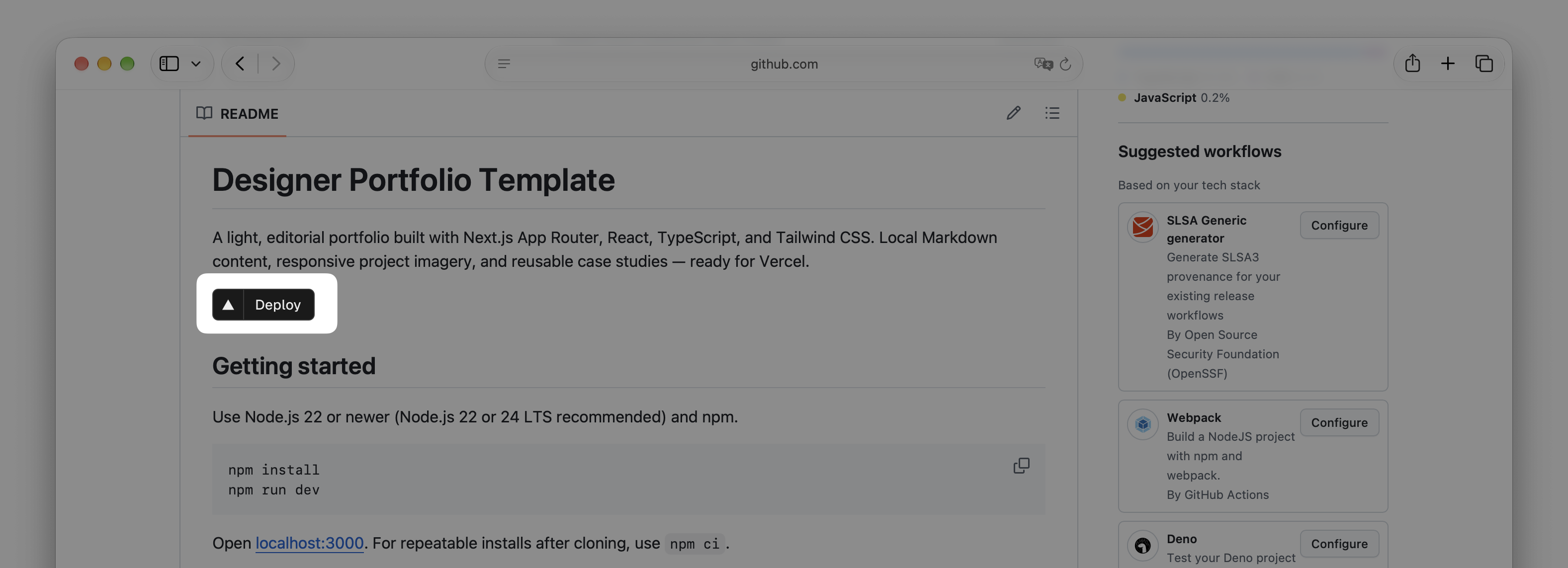
你也可以直接点击这个按钮:
登录后,如果页面提示你连接 GitHub,按提示操作即可。接下来,你会看到类似下面的 New Project 页面:
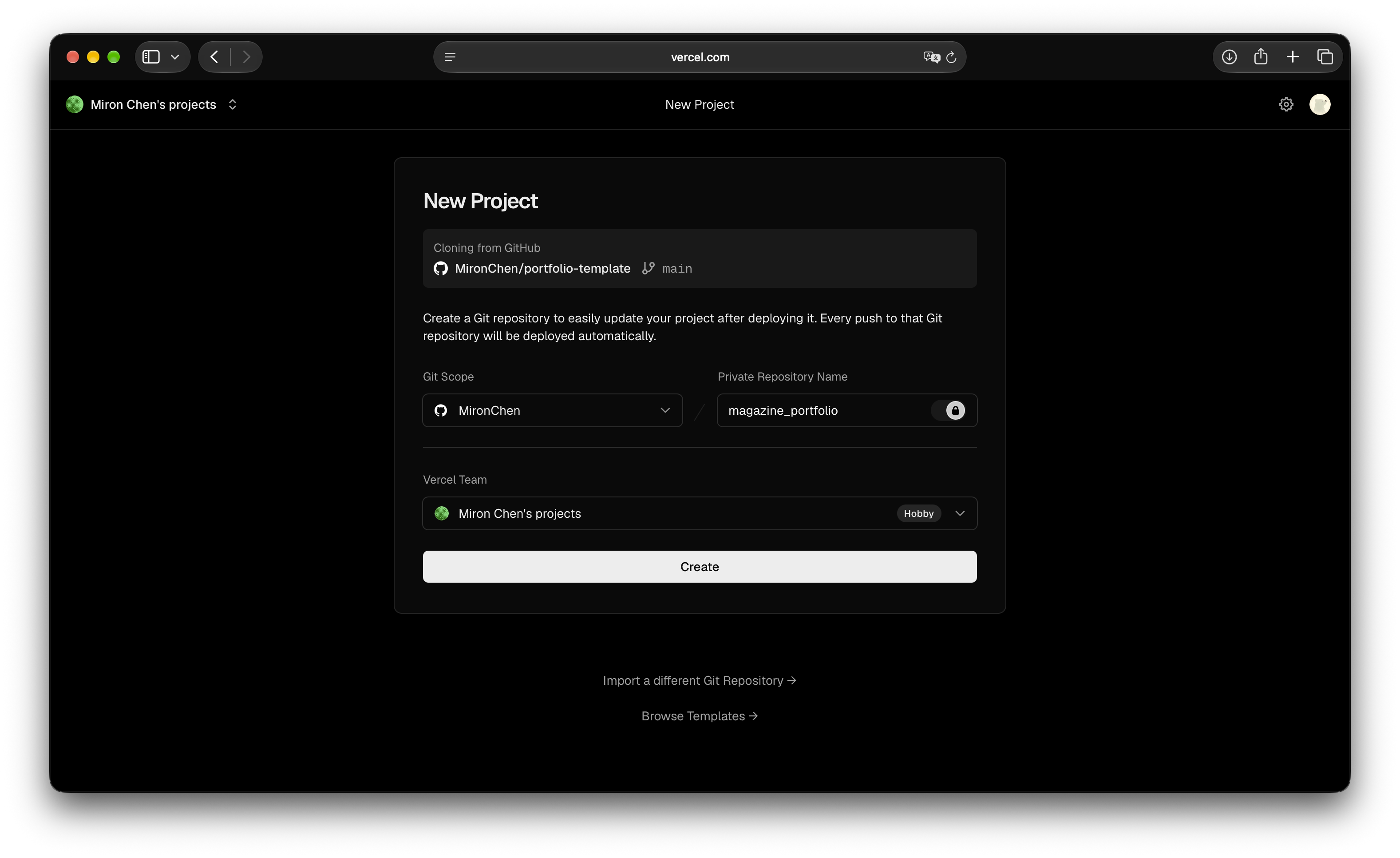
确认 Cloning from GitHub 区域显示的模板是 MironChen/portfolio-template。
在 Git Scope 中选择你的 GitHub 账号。这里显示的是你自己的账号名,所以会和截图不同。
然后,在 Private Repository Name 中填写仓库名称,例如 my-portfolio。Vercel 会把模板复制到你的 GitHub 账号下,这就是新仓库的名字。
最后,在 Vercel Team 中选择用来托管网站的账号或团队。
4. 创建你的网站
选好账号、填好仓库名称后,页面应该会是下面这样:
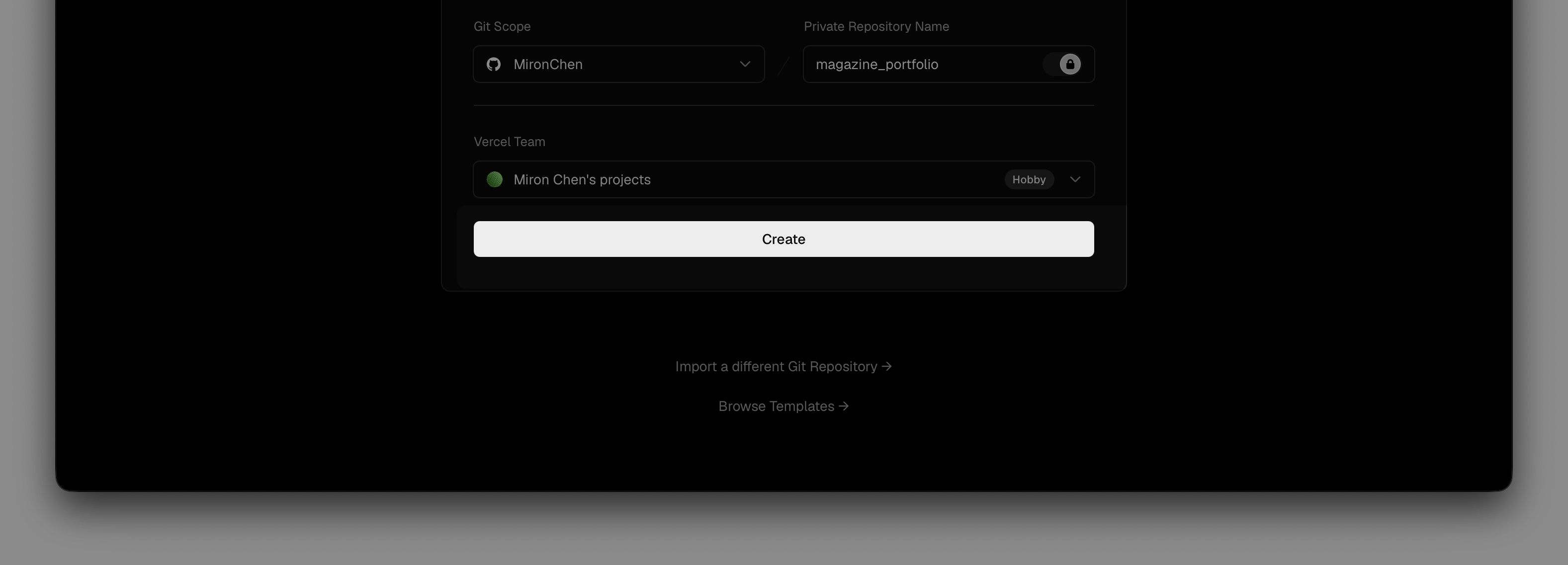
点击醒目的 Create 按钮。
Vercel 会先在 GitHub 上为你复制一份模板,然后开始部署。它会下载网站所需的工具,并完成页面的构建(build)。你可以把构建理解为:把代码处理成可以供访问者使用的网站。
这时保持页面打开,等 Vercel 处理就好。页面上可能会出现进度提示和一行行构建信息,不用急着弄懂每一行,先等待部署完成。
部署成功后,你会看到 Congratulations!,以及你的网站预览:
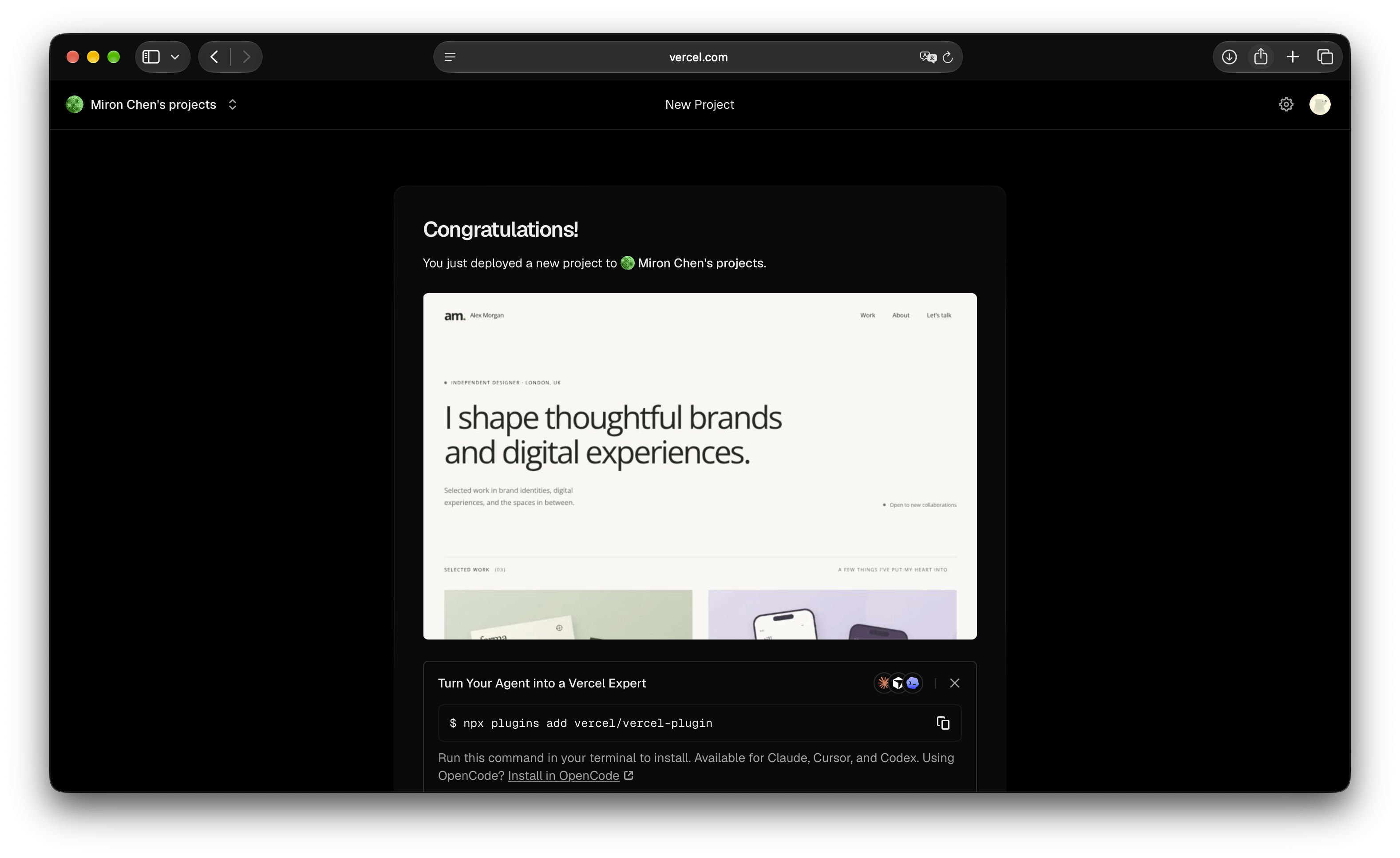
你的第一次部署就完成了!
如果部署失败,可以打开构建日志,看看哪里报了错。日志就是构建过程中留下的记录;如果需要找人帮忙排查,记得把错误提示保存下来。
5. 打开你的网站
接下来,打开这个项目的 Vercel 控制台。如果你还在部署成功的页面,可以从那里继续进入控制台。也可以直接访问 Vercel,找到刚刚创建的项目并打开。
在 Overview 页面中,你会看到 Production Deployment 区域。这里的 Production(生产环境),就是正式发布给访问者使用的网站版本。
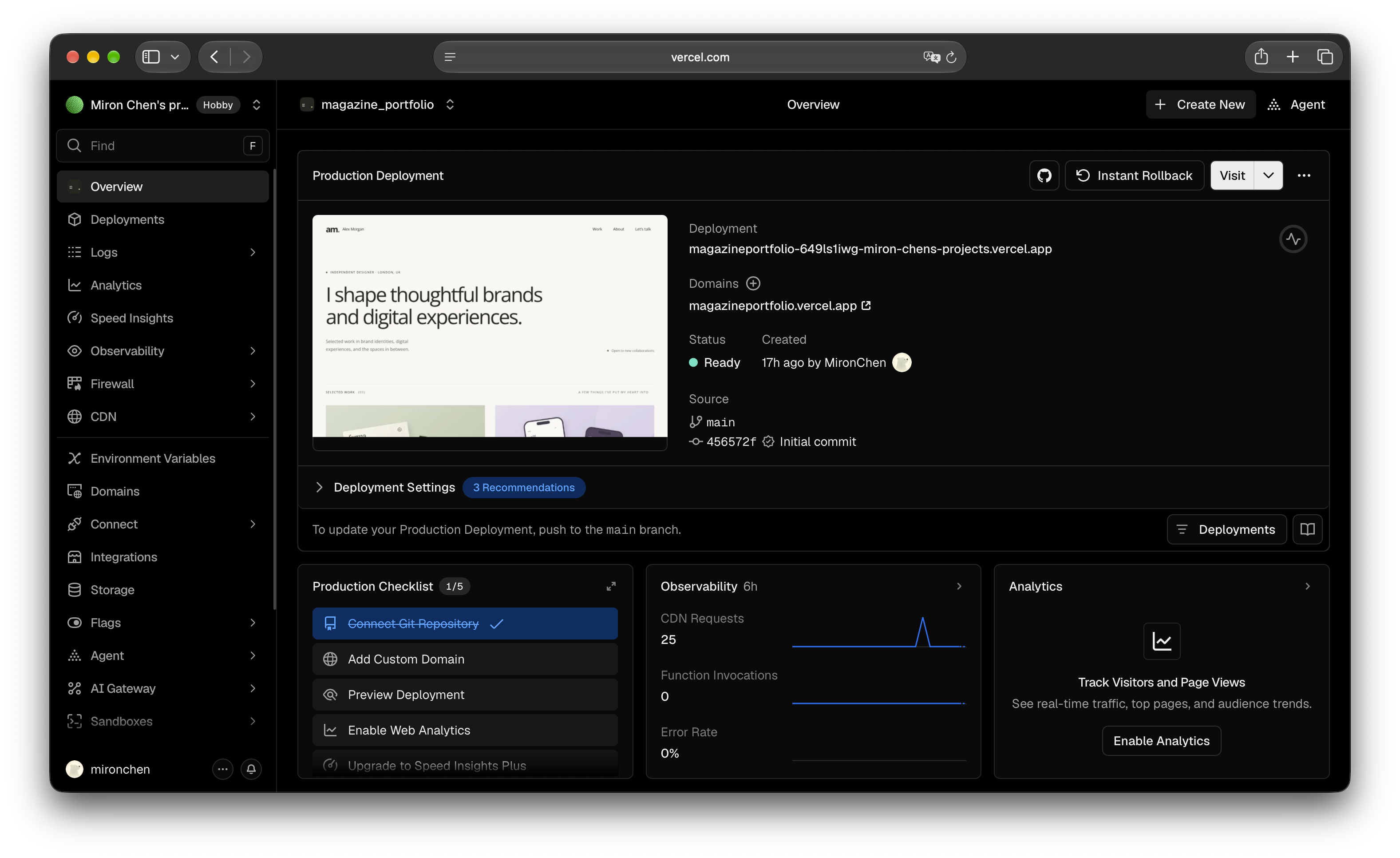
确认状态为 Ready,再点击这个区域右上角的 Visit,就能打开你的网站。
现在,模板的首页应该已经出现在你的浏览器里了。试着点开 About,再选一个项目,看看项目页面。网站上的姓名和项目暂时还是模板里的示例,之后我们会换成你自己的内容。
找到可以分享的网址
回到 Overview 页面,在 Domains 下找到以 .vercel.app 结尾的地址。这就是你可以分享的网址。复制它,如果前面没有 https://,分享时补上即可。
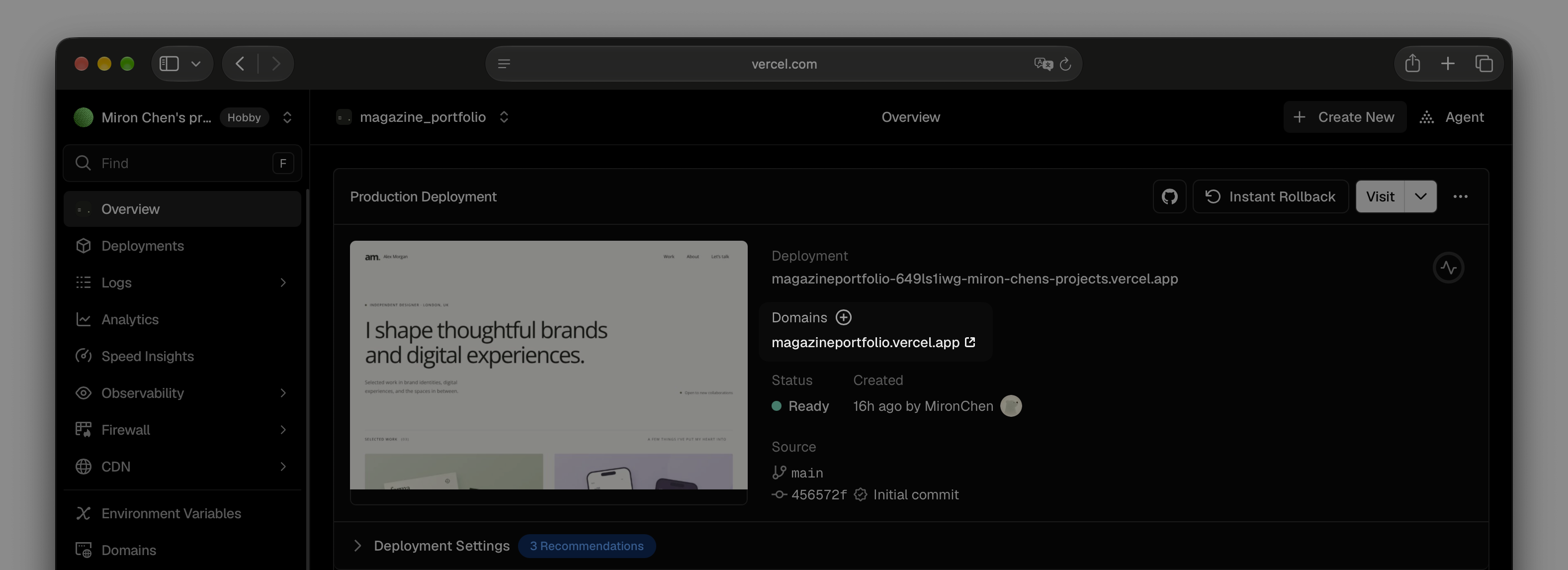
你可能还会在 Deployment 下看到一个更长的地址,它对应的是这一次部署。分享作品集时,使用 Domains 下的生产环境地址就好。以后更新网站,大家仍然可以通过这个地址看到当前发布的版本。想了解这两种地址的区别,可以看看 Vercel 的网址指南。
分享之前,先用浏览器的隐私或无痕窗口打开这个网址试试。如果不登录 Vercel 也能正常访问,其他人就能打开你的网站了。
关于在中国大陆访问网站的特别说明
如果你身处中国大陆地区,或者想把网站分享给中国大陆的访问者,使用 xxx.vercel.app 地址时可能会遇到访问问题。
受相关规定和网络限制影响,在中国大陆访问 Vercel 托管的网站可能会比较慢,甚至无法打开。使用自定义域名可能有助于缓解这个问题,后续文章里我们会介绍具体的设置方法。
更多信息,请参阅 Vercel 关于从中国大陆访问其托管网站的指南。
接下来做什么?
到这里,你已经用现成的模板发布了一个能正常运行的网站。网站文件保存在你的 GitHub 仓库里,Vercel 负责托管,大家可以通过 .vercel.app 地址访问它。
目前继续使用这个地址就好,完成这一篇的操作不需要购买域名。
还有些细节没弄懂也没关系。这一篇的目标就是让网站上线,而你已经做到了!
接下来,我们会一步步把模板变成你自己的作品集:修改姓名和自我介绍,放上你的项目和图片,再绑定自己的域名。我们也会继续了解网站是怎么运行的、平时该怎么维护,让它在未来几年里都能持续运行。
先把网站和对应的 Vercel 控制台加入书签吧,之后修改网站时还会用到它们。
如果你有任何问题,欢迎在下方留言 :)
评论
想法、疑问,或不同的视角,都欢迎在这里分享。
正在加载评论…